Bài viết này mình sẽ hướng dẫn tạo 1 con chatbot siêu đơn giản, cho các bạn.
Trước tiên các bạn chuẩn bị sẵn 2 Tab và 1 Fanpage đã được tạo.
Tab 1: https://developers.facebook.com/
Tab 2: https://glitch.com/
Các bạn login bằng tài khoản facebook, gmail hay github đều được.
Mình sẽ xử lý bên tab “developers facebook” trước.
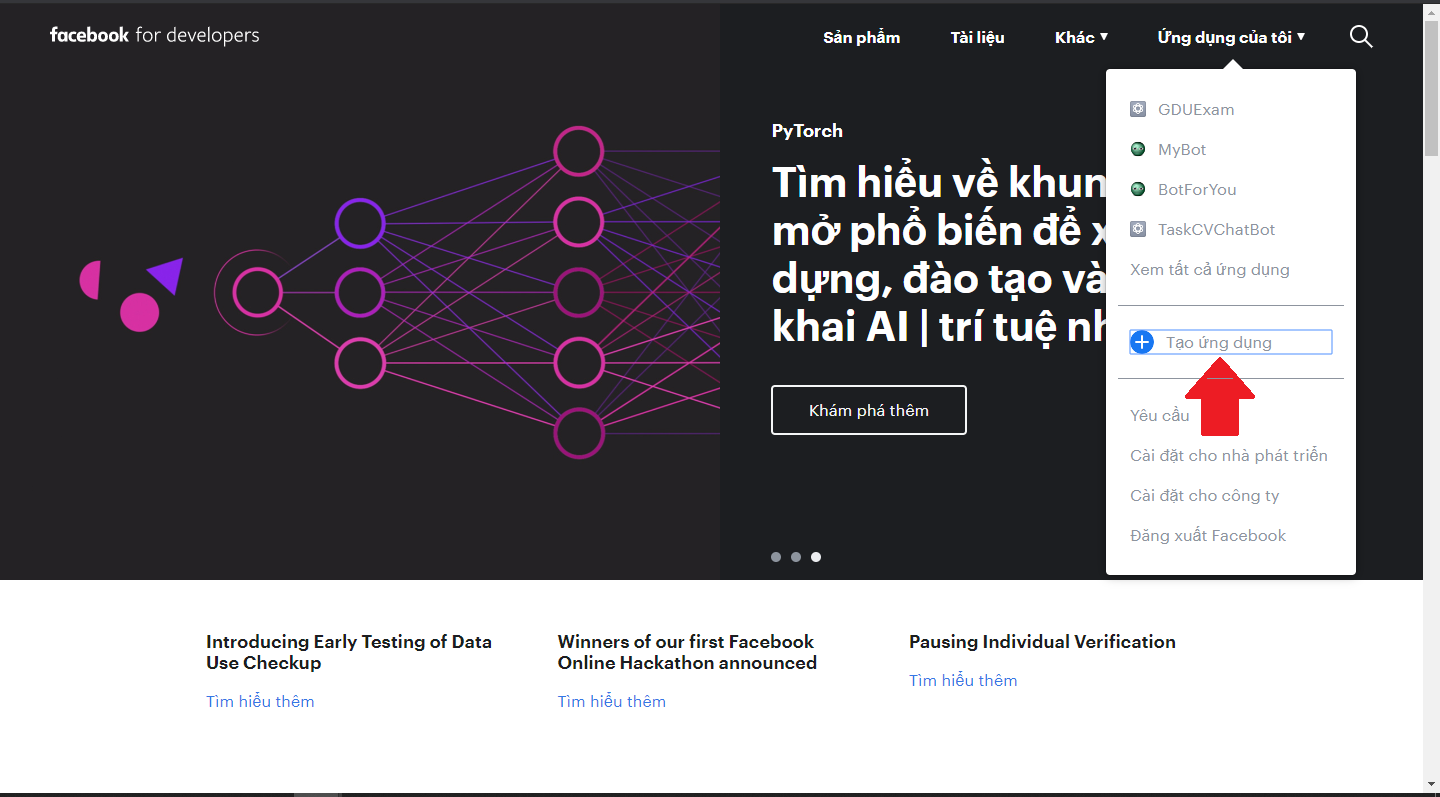
Bước 1: Sau khi đăng nhập các bạn vào “Ứng dụng của tôi” và chọn “Tạo ứng dụng mới”.
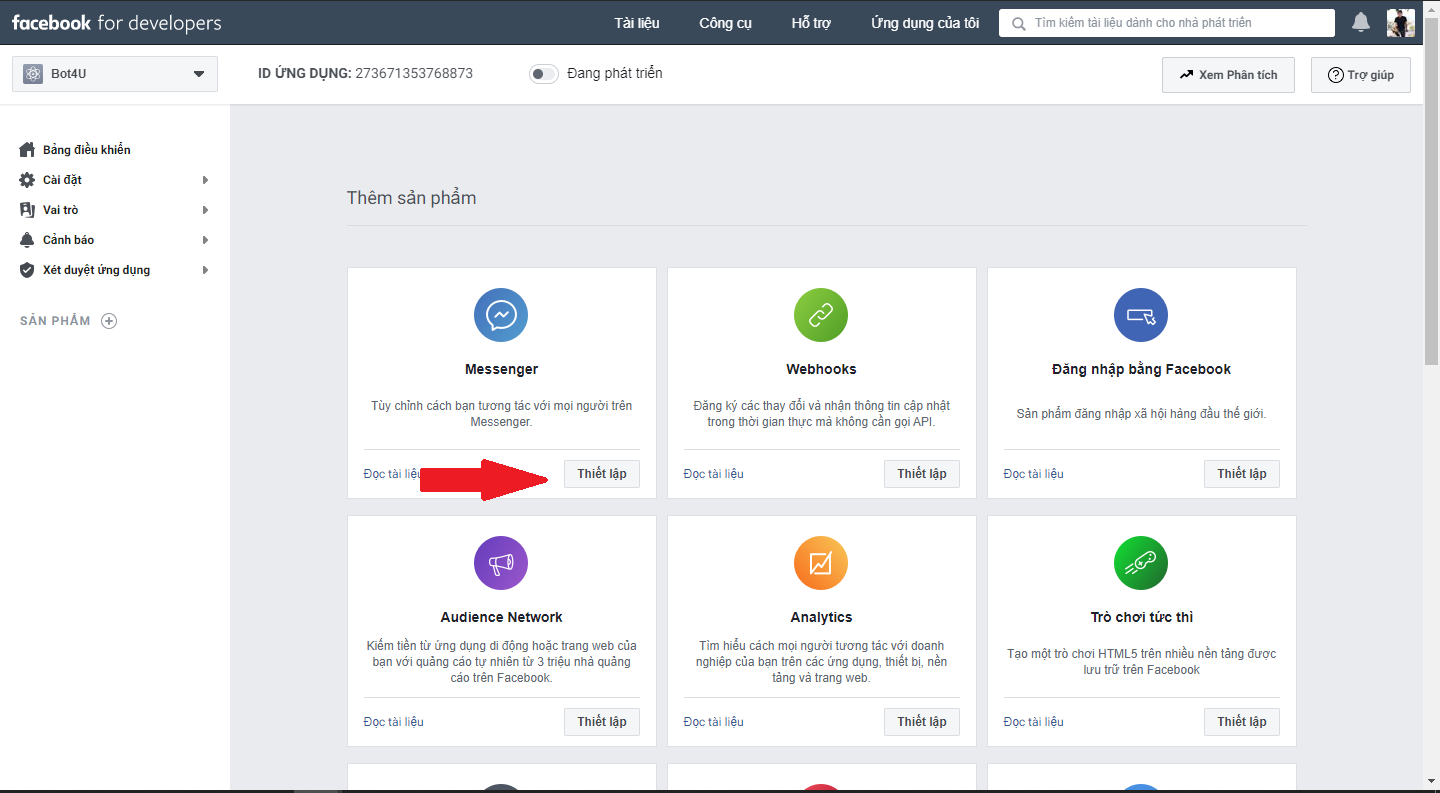
Bước 2: Vào trang chủ App, bạn chọn “Thiết lập Messenger“.
Bước 3: Các bạn vào Messenger -> Cài đặt – Ngay nội dung Mã truy cập chọn “Thêm hoặc gỡ trang” để thêm Fanpage các bạn đã chuẩn bị sẵn.
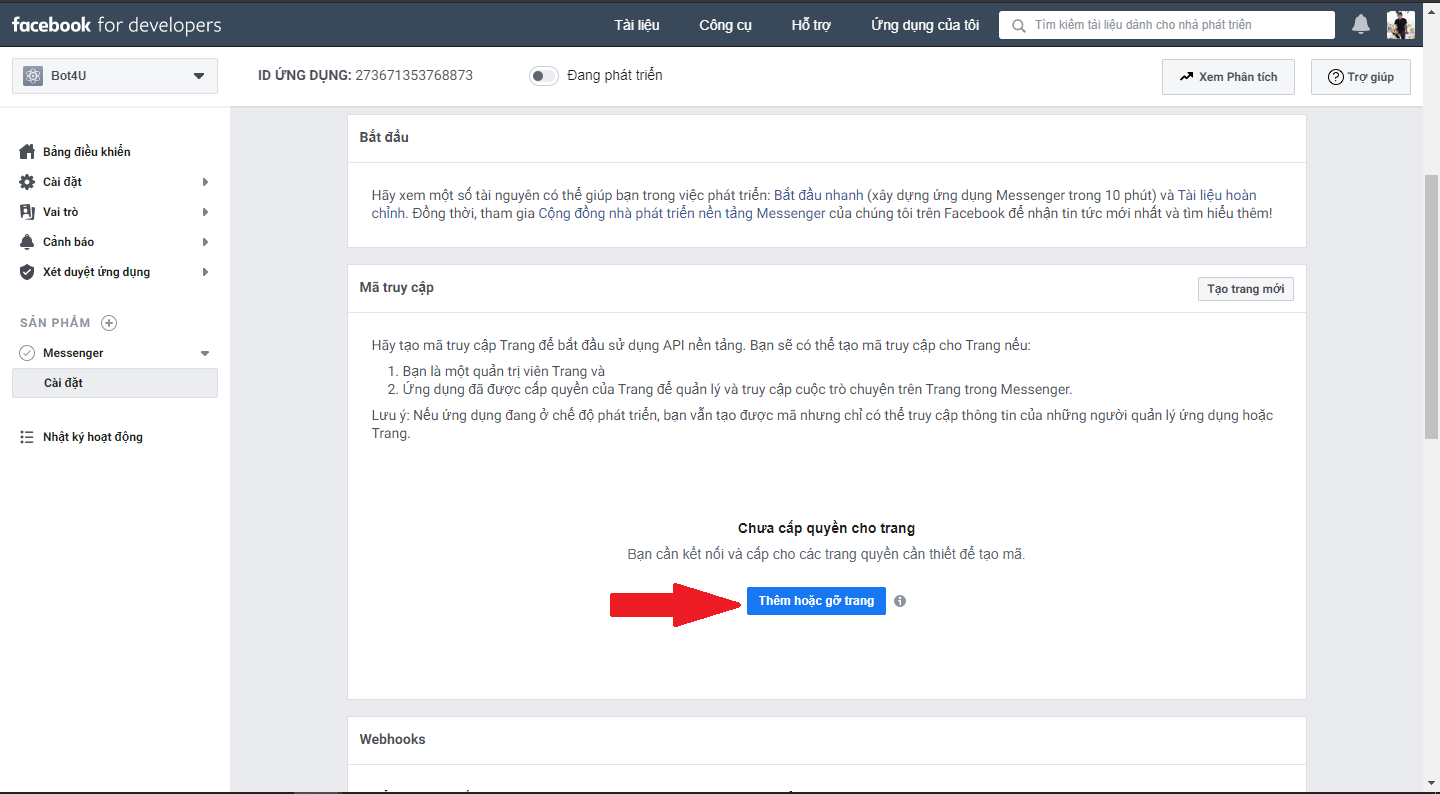
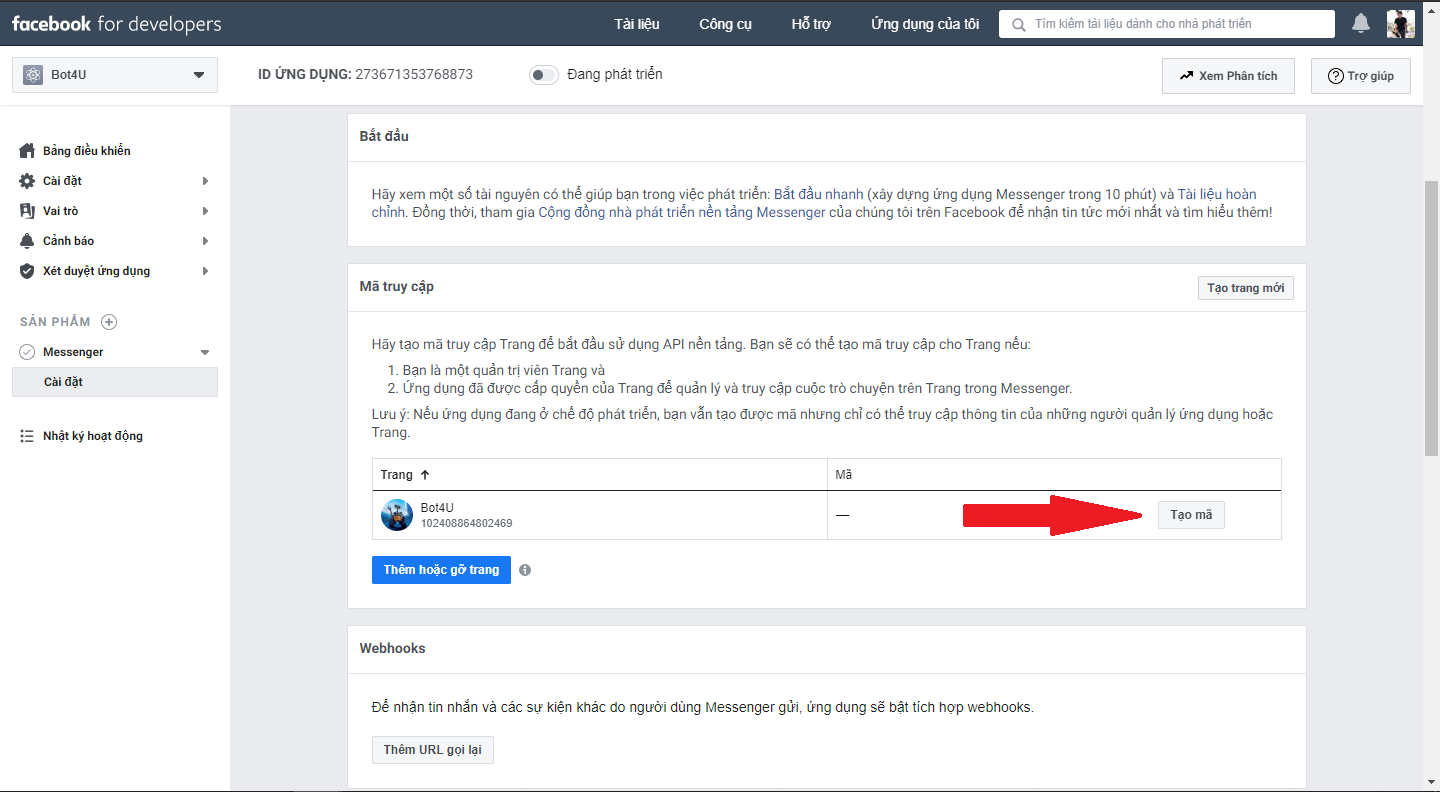
Bước 4: Sau khi thêm thành công màn hình sẽ hiển thị như dưới, các bạn chọn tạo mã.
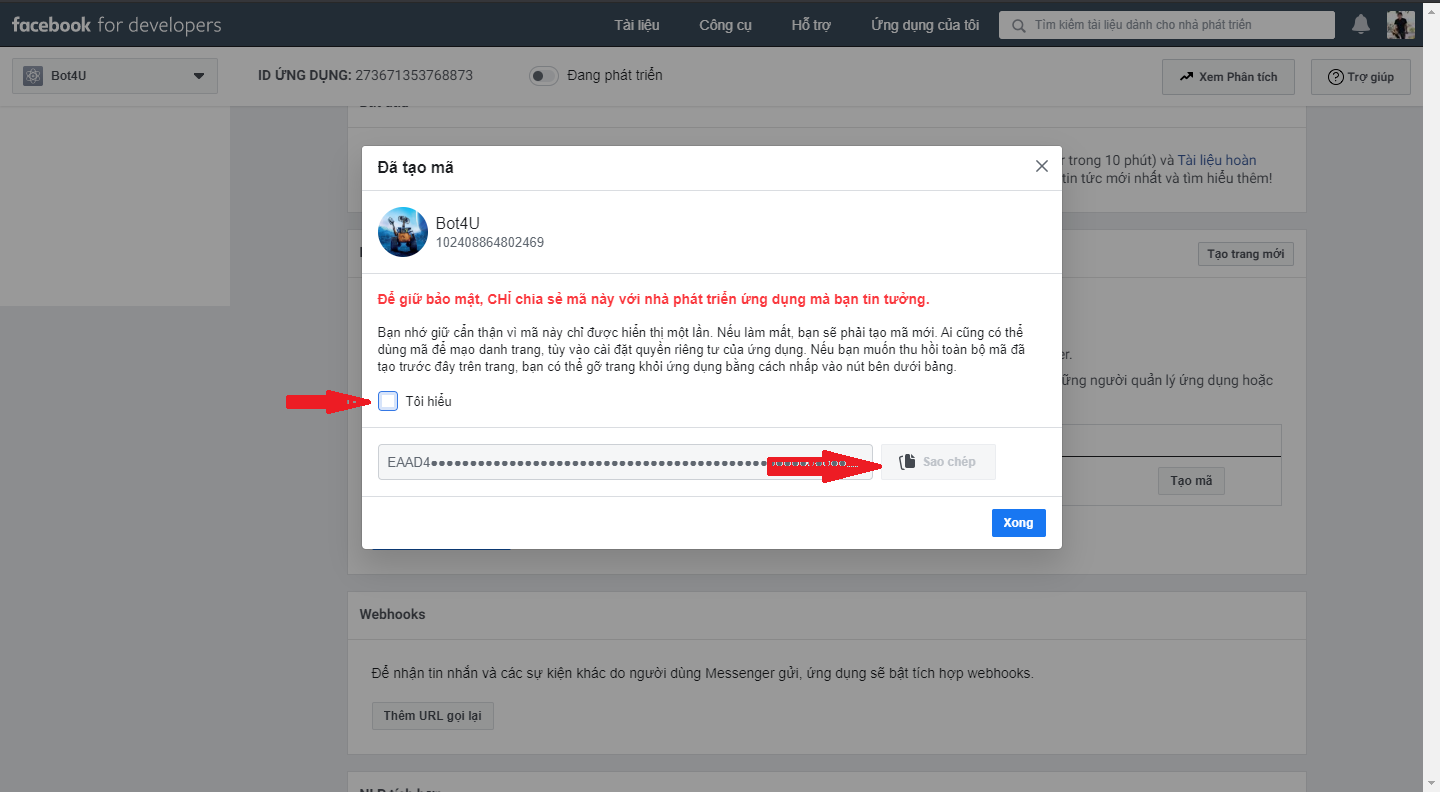
Bước 5: Các bạn sao chép đoạn mã lại.
Bước 6: Các bạn qua “Tab Glitch” để tạo project, ngay trang chủ các bạn chọn “Bots”.
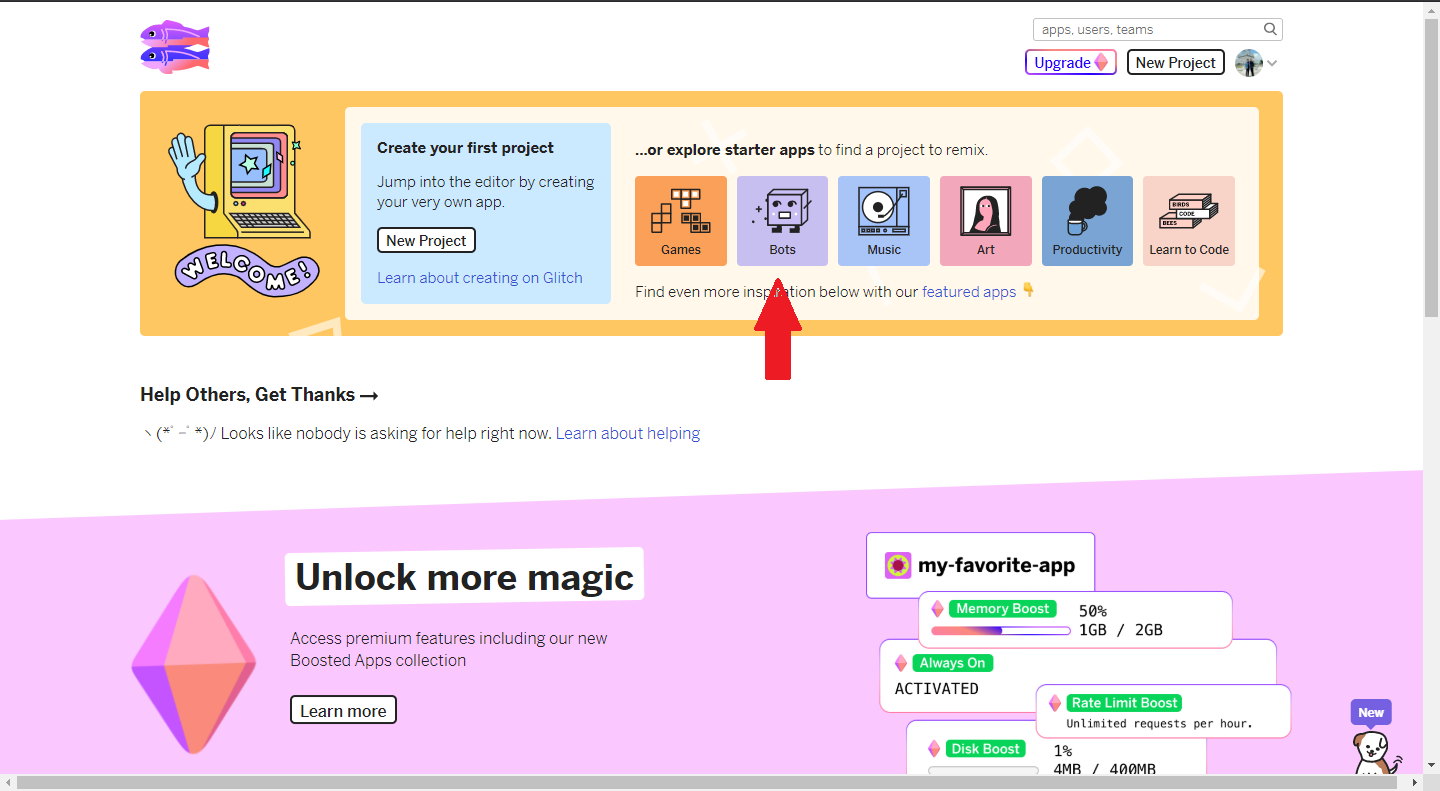
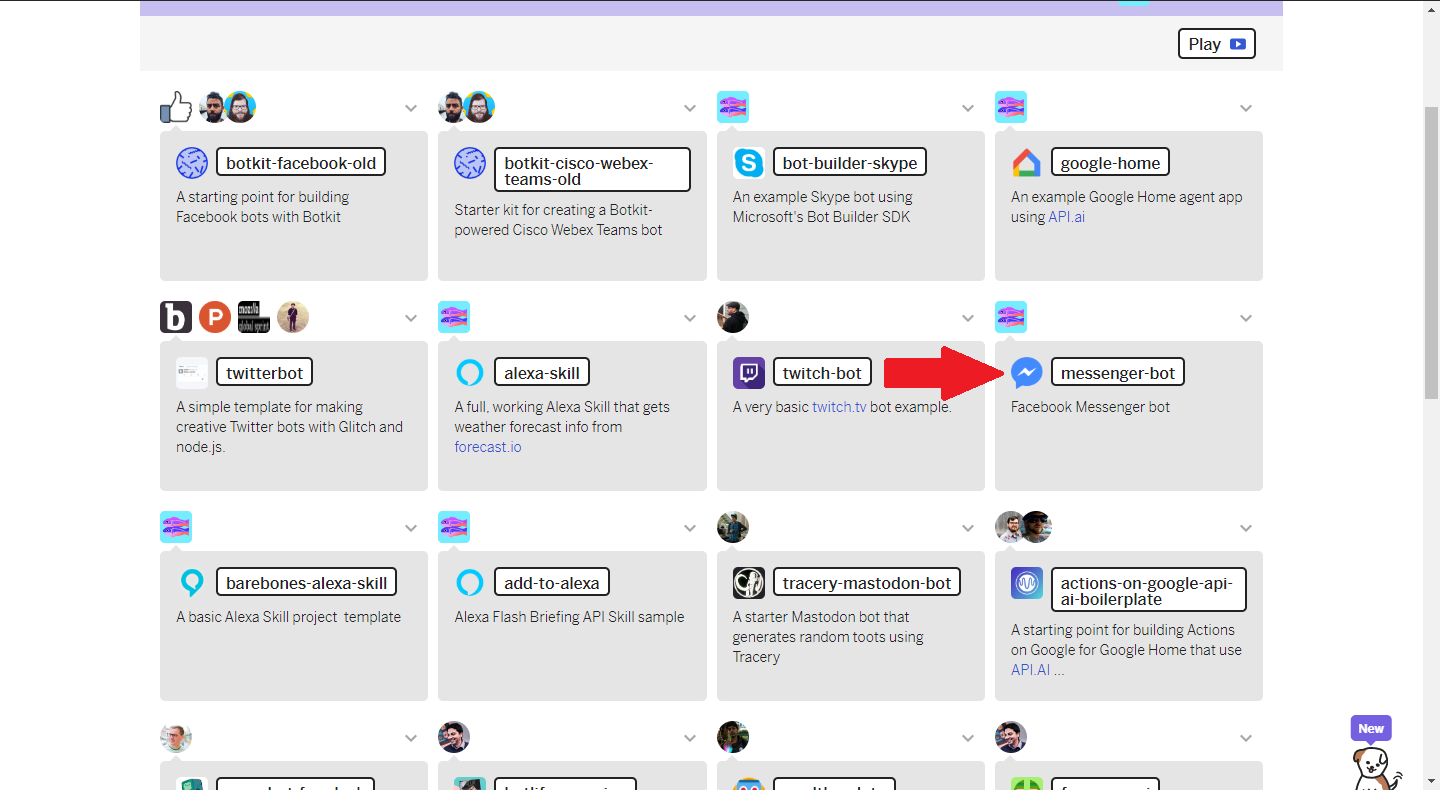
Bước 7: Sau đó sẽ xuất hiện 1 menu các nền tảng cho Botchat của bạn, các bạn chọn “messenget-bot”.
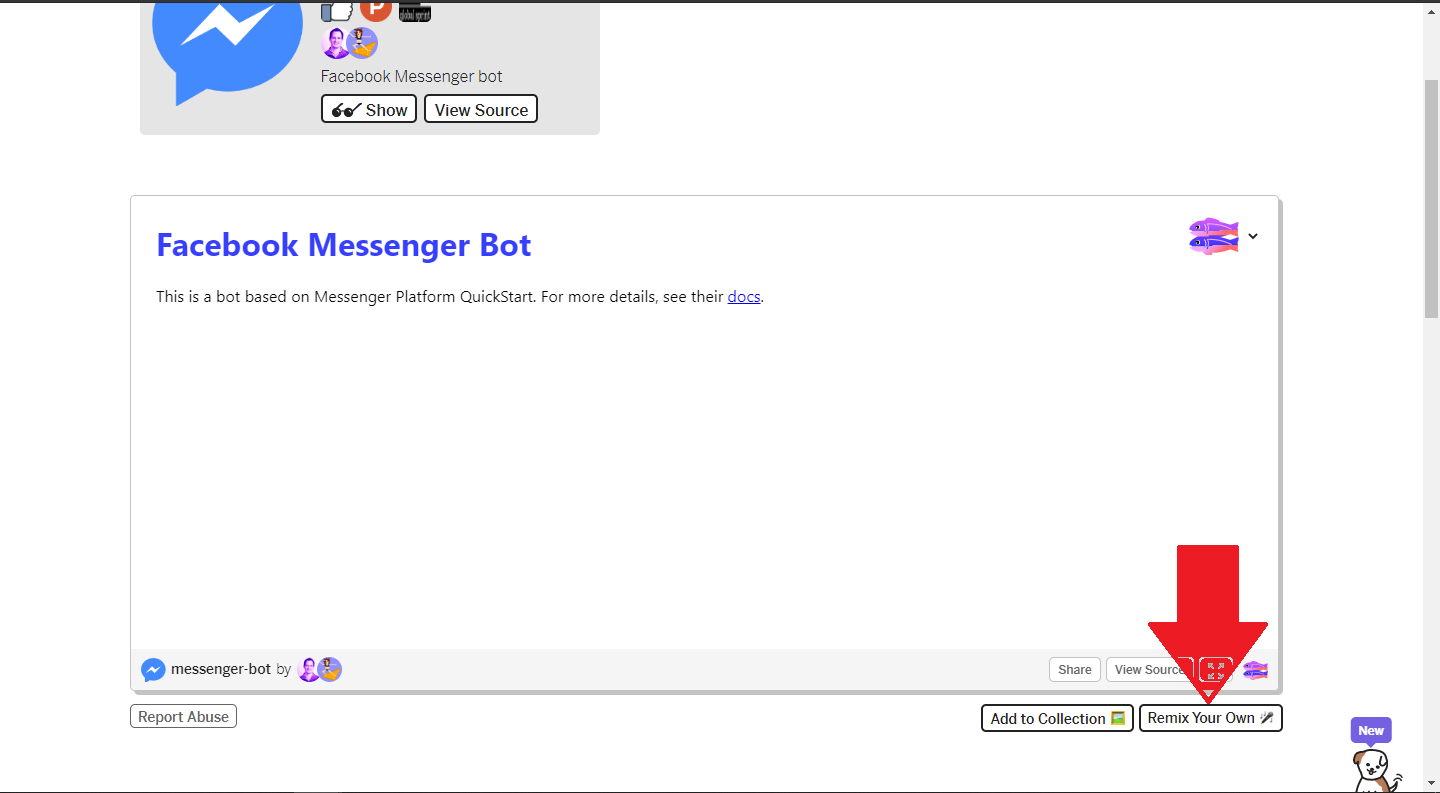
Bước 8: Sau khi chọn messenger-bot, các bạn kéo xuống dưới chọn “Remix Your Own” để thêm vào project của bạn.
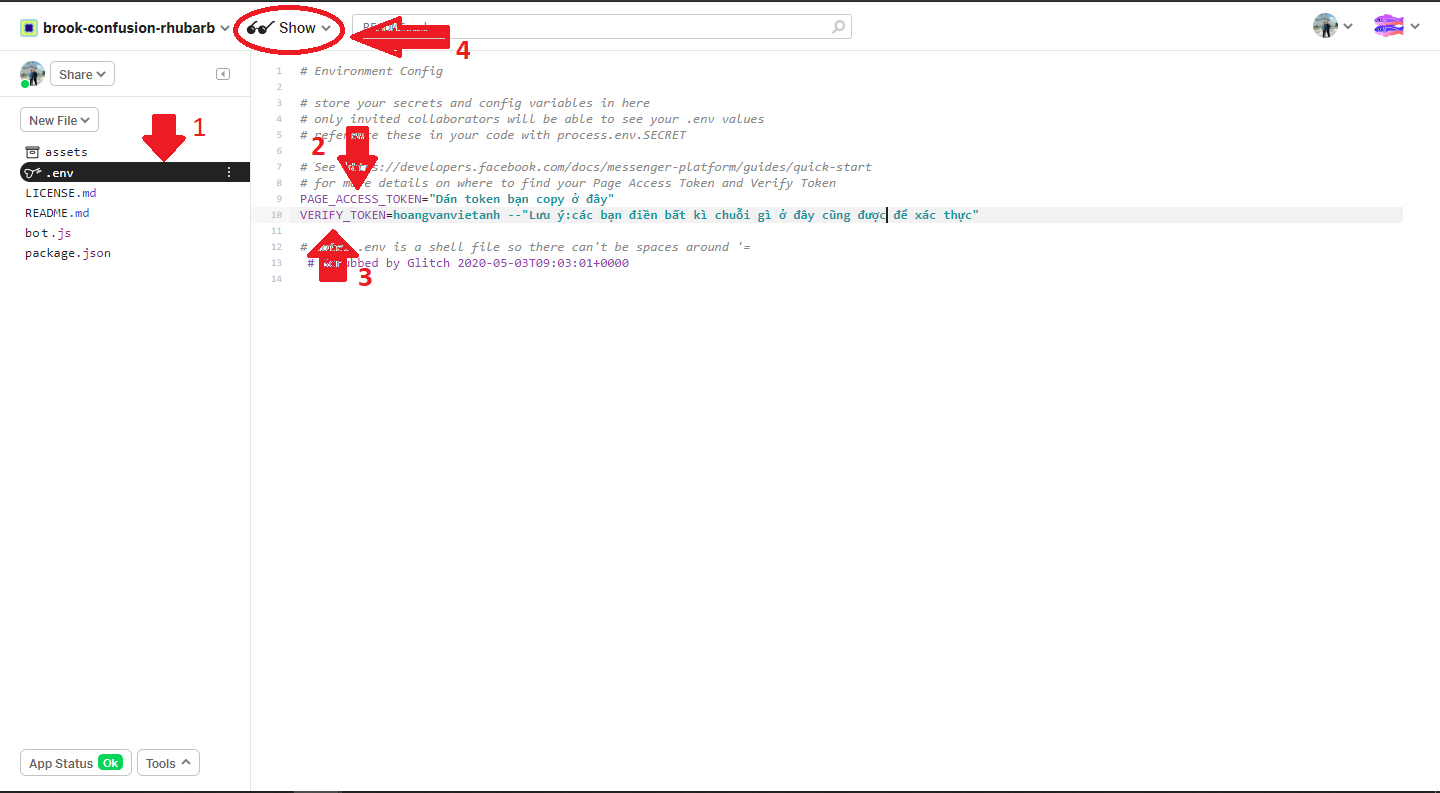
Bước 9: Sau khi thêm thì sẽ hiển thị source code của bạn, các bạn vô chọn file “.env” sau đó config lại.
**PAGE_ACCESS_TOKEN: Các bạn dán đoạn mã mới copy bên “developers facebook” vào là xong.
Ví dụ: ” PAGE_ACCESS_TOKEN=AEASDASDAS6D78A6S78D6ASD678AS6D87AS6D87A6SDASDASD678AD “
**VERIFY_TOKEN: Bạn điền bất cứ đoạn chuỗi nào cũng đc, mục đích để tí xác thực với facebook.
Ví dụ: ” VERIFY_TOKEN=hoangvanvietanh “
Sau đó các bạn chọn “Show” -> Chọn “In a new window” để xem app của mình chạy.
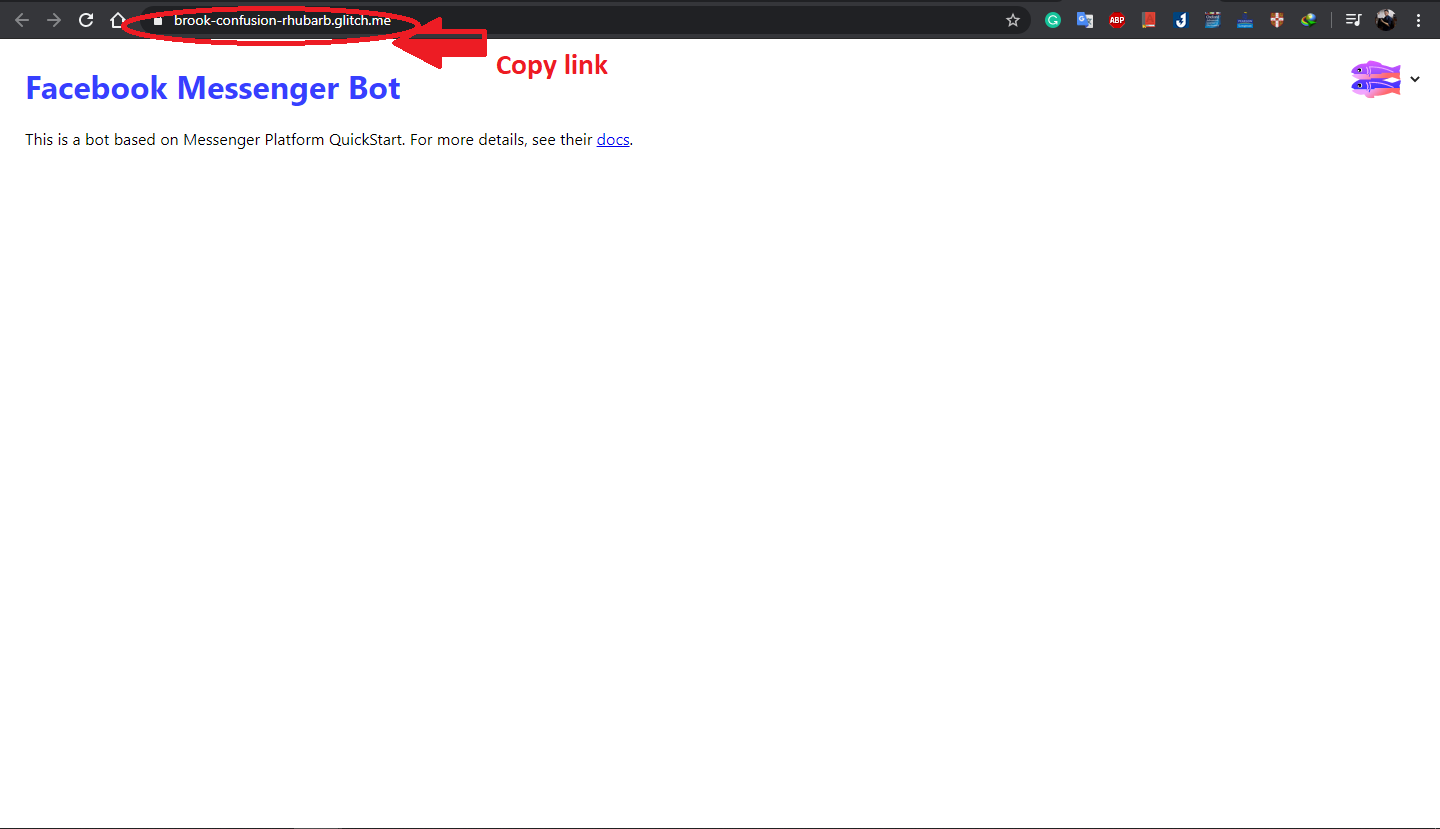
Nếu thành công sẽ show lên như sau, các bạn copy đường link lại.
Lưu ý: “Các bạn có thể sửa lại tên project của mình để cho link đẹp hơn trong mục Project Option”.
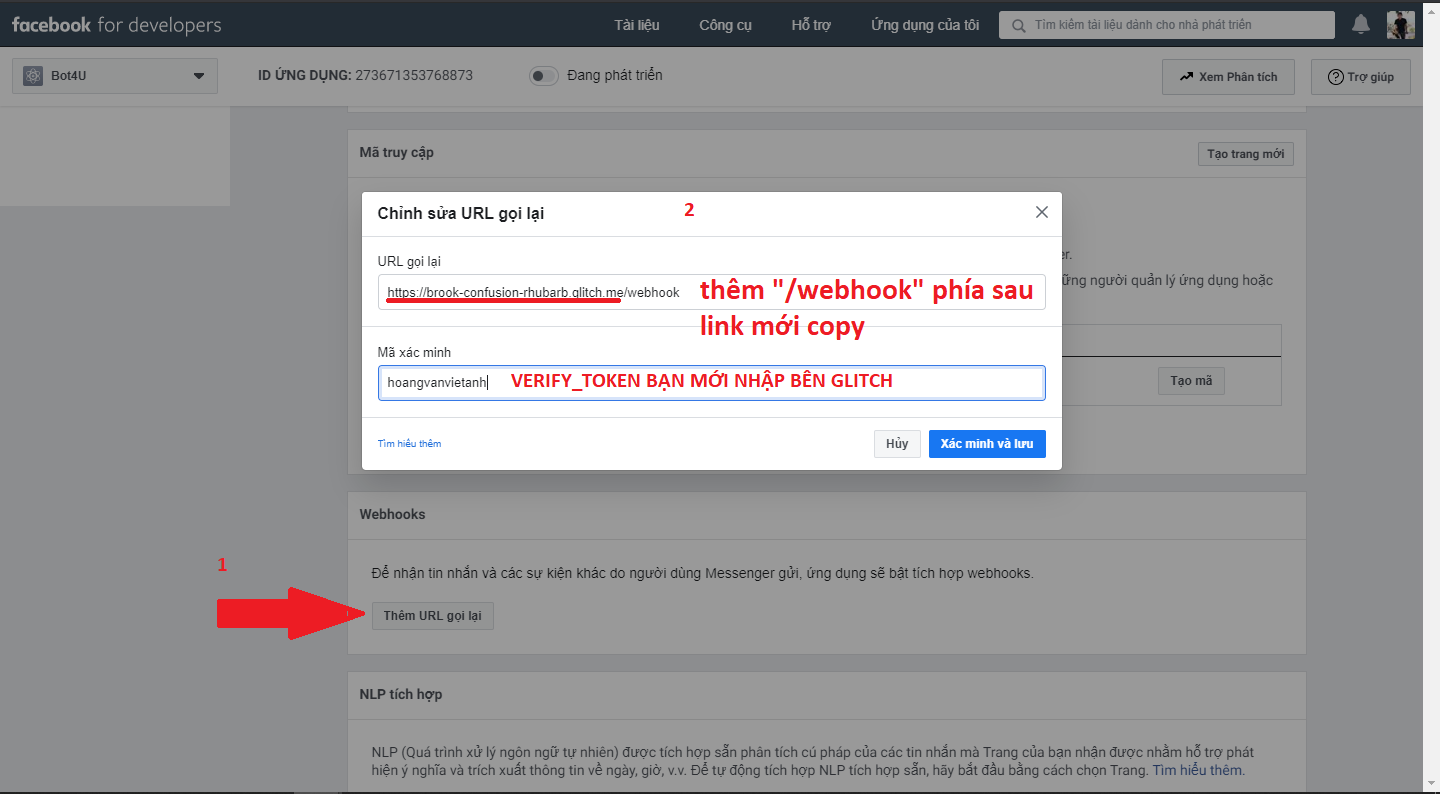
Bước 10: Các bạn quay lại “Tab Developers Facebook”, tại phần Webhooks các bạn chọn “Thêm URL gọi lại”.
“URL gọi lại“: các bạn dán link bạn mới copy vào và thêm “/webhook” vào phía sau.
“Mã xác minh“: Là đoạn mã bạn tự tạo bên Glitch, các bạn gõ lại y chang là xong.
Chọn “Xác minh và lưu” chờ khoảng 30s cho hệ thống xác thực là xong.
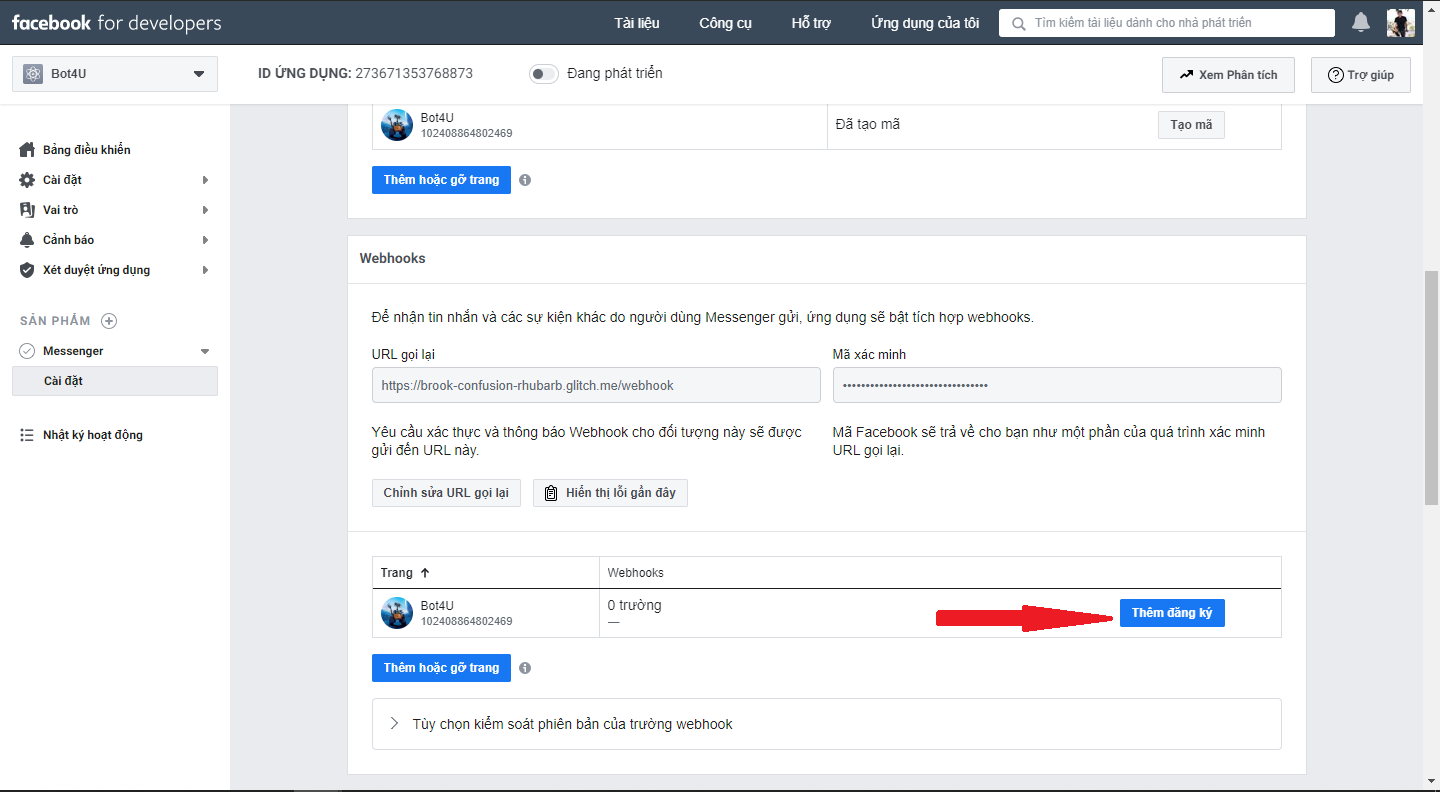
Nếu thành công sẽ hiển thị như dưới, các bạn chọn tiếp “Thêm đăng ký “để cấp quyền cho bot của bạn.
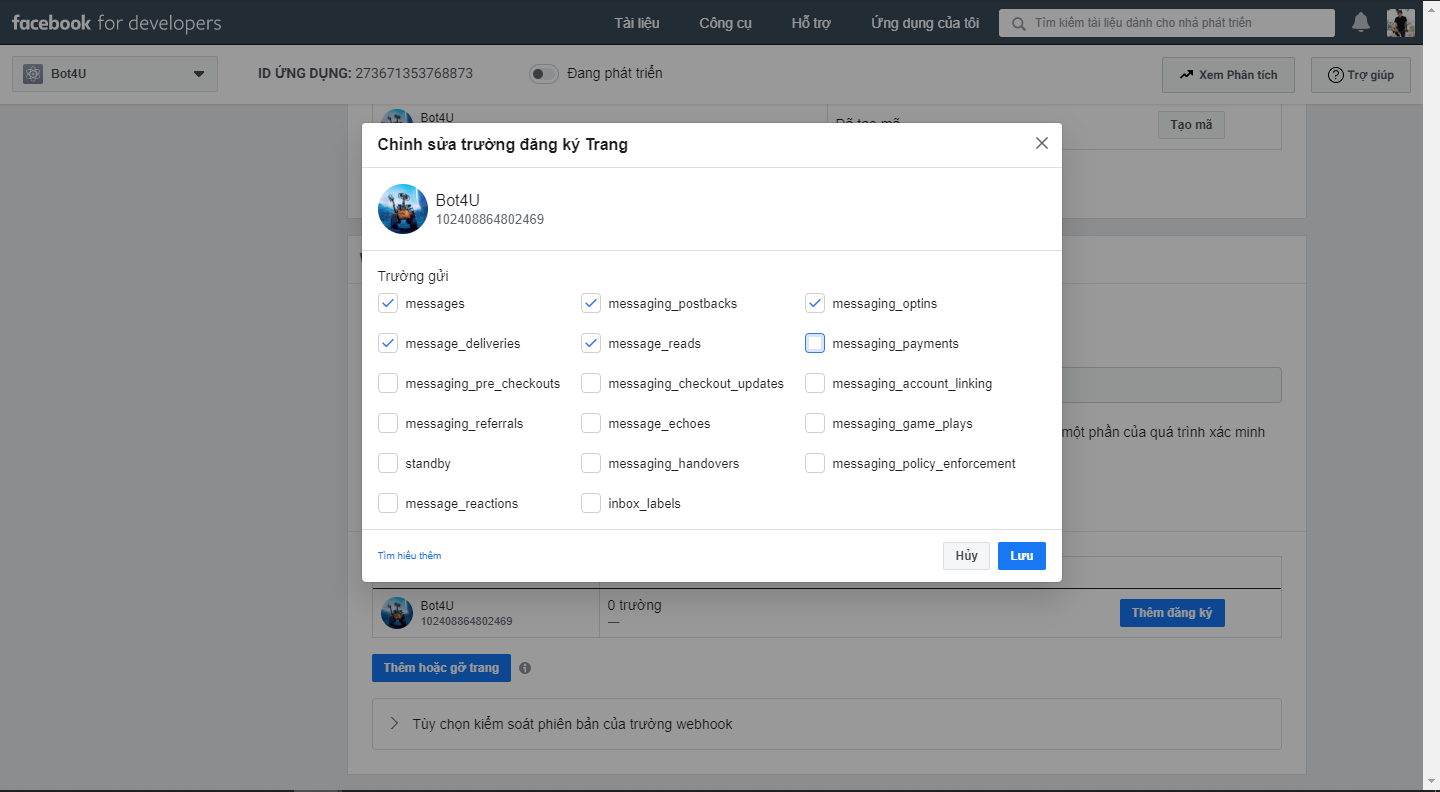
Các bạn có thể chọn tùy nhu cầu hoặc chọn hết cũng được.
Vậy là hoàn thành công đoạn cài đặt, tiếp theo bạn cần kích hoạt App.
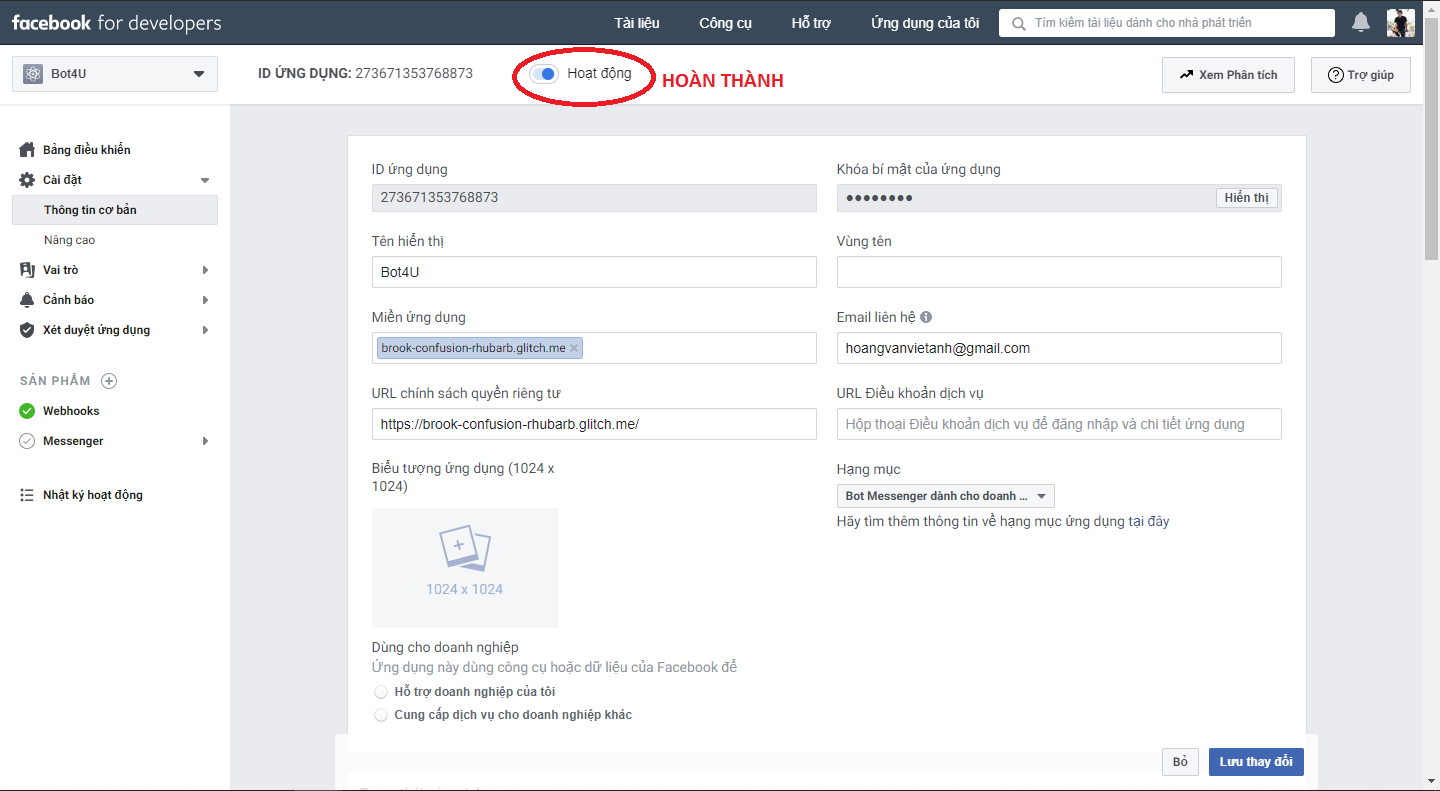
Bước 11: Để kích hoạt bạn cần quay lại phần “Cài đặt” => “Thông tin cơ bản” sau đó điền đầy đủ thông tin Facebook mới cho phép bạn kích hoạt.
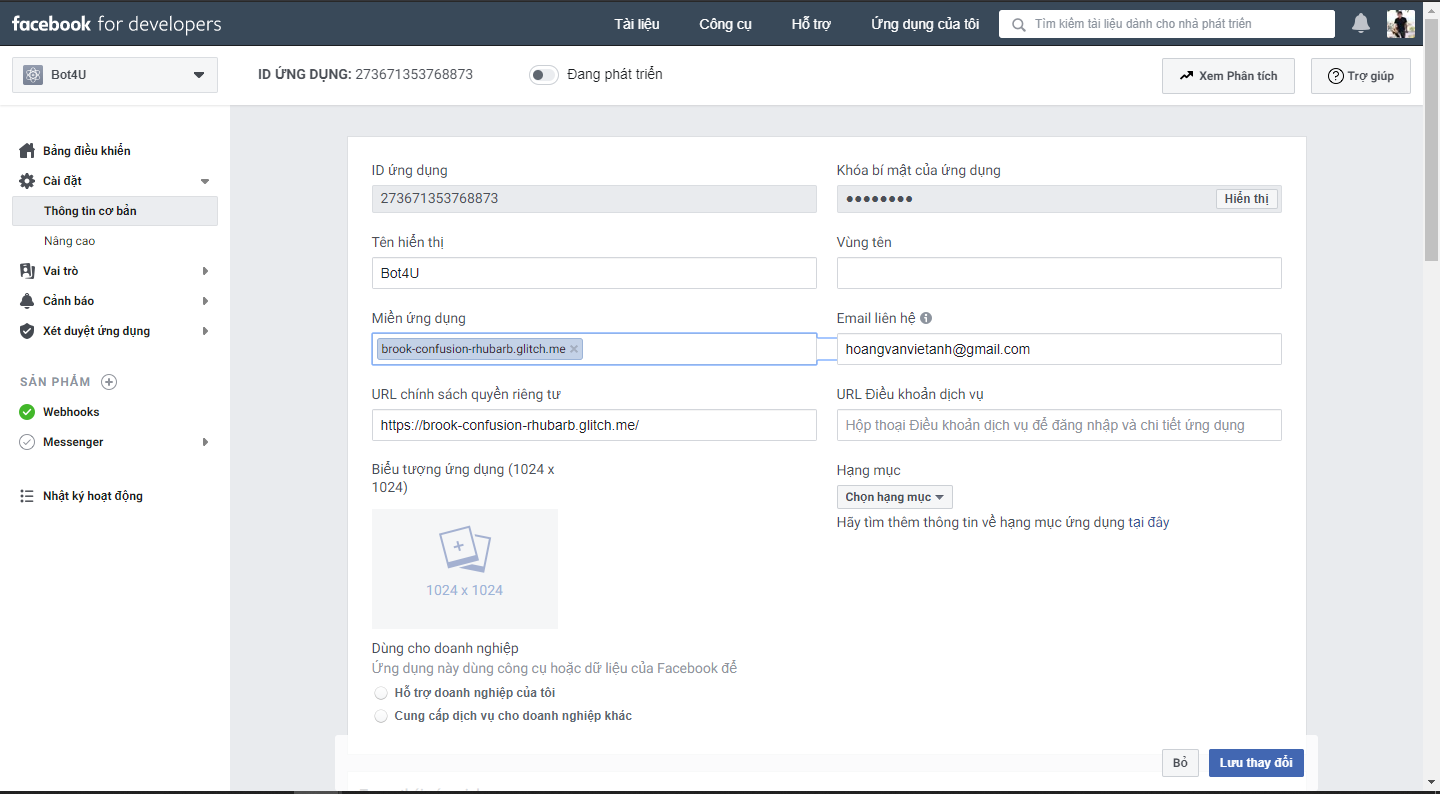
Bước 12: Phí trên cùng các bạn bấm vào nút “Đang phát triển” để nó chuyển qua “Hoạt động” là xong.
Bước 13: Bước cuối cùng, hưởng thụ thành quả.
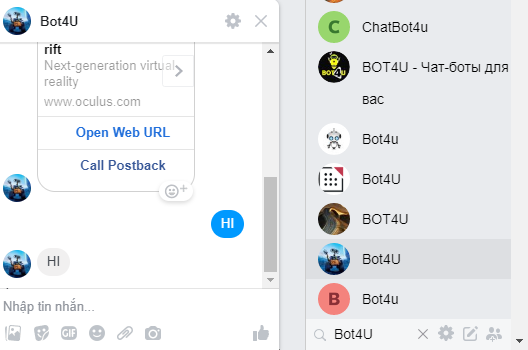
Lưu ý: Sau khi tạo xong thì chỉ bạn mới có quyền nói chuyện được với con bot, muốn 1 nick facebook khác nói chuyện được thì bạn cần thêm họ vào phần người dùng thử nghiệm, và để con bot thông minh hơn bạn cần hiểu 1 chút code và thêm các kịch bản cho nó.
Bài viết tiếp theo mình sẽ chuyển Nodejs từ Glitch qua Heroku để dễ code hơn, sau đó sẽ giải thích code để các bạn hiểu và có thể mở rộng bot của bạn. Chúc các bạn thành công.